
7យ៉ាងដែលអ្នកត្រូវដឹង មុនពេលចេញដើរលេងស្រុកក្រៅដោយមានកាន់ iPhone ទៅជាមួយ

តើមានកំពុងមានគម្រោងដើរលេងដល់ក្រៅប្រទេសមែនទេ? ប្រសិនបើអ្នកមិនខុសអីពីអ្នកប្រើប្រាស់ iPhone ដទៃទៀត នោះអ្នកប្រាកដជាចង់កាន់ iPhone ឆ្លងដែនដើម្បីថតរូបភាព ឆែកអ៊ីម៉ែល និងរក្សាទំនាក់ទំនងជាមួយនឹងមិត្តភក្ដិ រឺក្រុមគ្រួសារមិនខាន។ ទោះជាយ៉ាងណា អ្នកត្រូវប្រាកដថាការធ្វើដំណើរការប្រកបដោយសុវត្ថិភាព និងមិនខាតបង់ប្រាក់លើសេវាកម្មទូរស័ព្ទច្រើនពេកទេ។
ខាងក្រោមនេះ គឺជាចំណុចសំខាន់ៗទាំង 7ដែលអ្នកគួរយល់ដឹងមុនពេលធ្វើដំណើរក្រៅស្រុកដោយមានភ្ជាប់ជាមួយនឹង iPhone៖
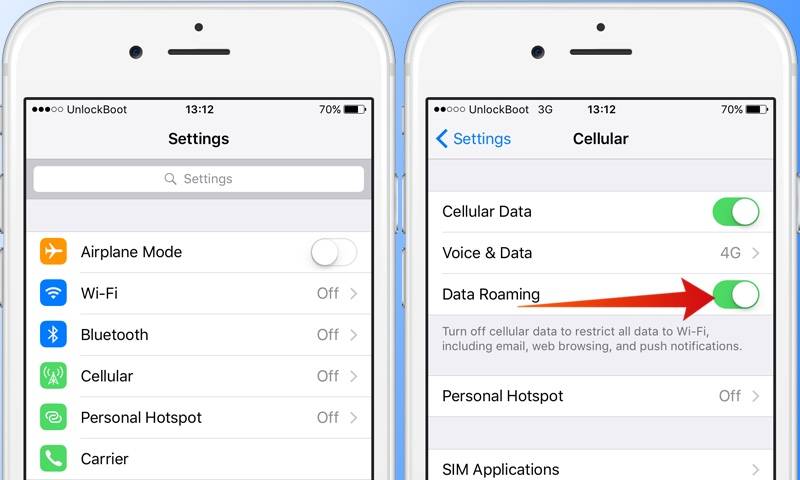
1/ បិទមុខងារ Data Roaming
ប្រសិនបើអ្នកមានគម្រោងចង់ប្រើស្មាតហ្វូននៅក្រៅស្រុក ប៉ុន្ដែមិនចង់ចំណាយច្រើនលើសេវាកម្មទូរស័ព្ទ អ្នកគួរបិទមុខងារ Data Roaming ចោល។ ទាក់ទងទៅនឹងមុខងារនេះ គឺមានសមត្ថភាពអាចដំណើរការបានធម្មតា ទោះបីជាអ្នកស្ថិតនៅក្រៅតំបន់សេវាក្ដី។ ដោយឡែក អ្វីដែលអ្នកត្រូវដឹងគឺការប្រើសេវាកម្មនេះគឺមានតម្លៃថ្លៃកប់ពពកតែម្ដង។ ដើម្បីបិទវាសូមចូលទៅកាន់ Settings > General > Cellular and then toggle off Data Roaming។
2/ ប្រើ Wi-Fi ក្នុង Airplane Mode
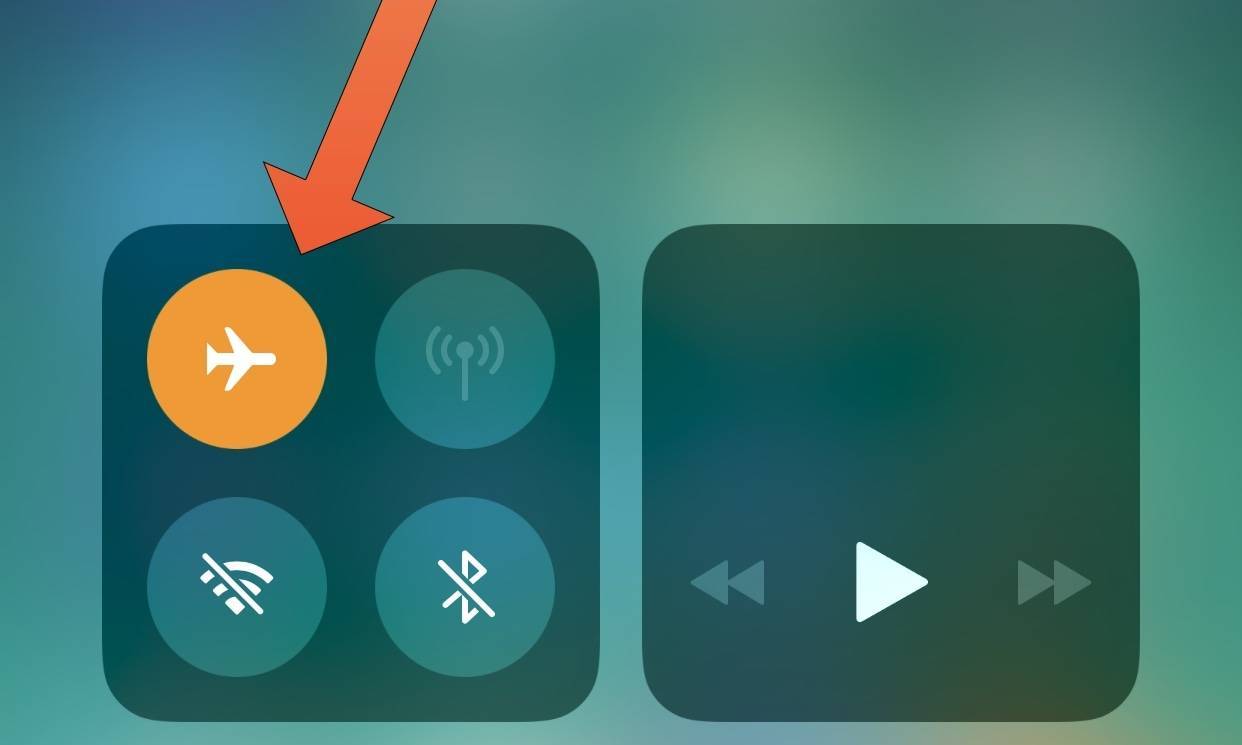
សម្រាប់ការបើក Airplane Mode រាល់ពេលធ្វើដំណើរក្រៅស្រុកគឺជាការល្អមួយក្នុងការបញ្ឈប់រាល់ការភ្ជាប់នានាបាន ពោលគឺលឿន ងាយស្រួល និងគ្រាន់តែអូសពីក្រោមឡើងលើដើម្បីបើក Control Panel រួចចុចលើនិមិត្តសញ្ញារូបយន្ដហោះប៉ុណ្ណោះ។ ទោះជាយ៉ាងណា អ្នកនៅតែអាចប្រើមុខងារ Wi-Fi និង Bluetooth បានទោះស្ថិតក្រោម Airplane Mode ក្ដី។
3/តាមដានខ្លួនឯងតាមរយៈកម្មវិធី Maps Offline
ស្រពេលជាមួយនឹងសមត្ថភាពនៃ Google Maps ដែលអាចឲ្យអ្នកប្រើប្រាស់បានដោយគ្មានការភ្ជាប់អ៊ីនថឺណេត អ្នកក៏នៅតែអាចតាមដានទីតាំងផ្ទាល់ខ្លួនរបស់អ្នក Offline បានដែរ។ អ្វីដែលអ្នកត្រូវធ្វើគឺបើក Apple Maps រឺ Google Maps រួចចាប់យកតំបន់ពិសេសណាមួយពេលកំពុងភ្ជាប់ជាមួយនឹង Wi-Fi រឺបណ្ដាញអ៊ីនថឺណេតនានា។ បន្ទាប់មកពេលដែលអ្នកដើរចេញក្រៅតំបន់សេវា នោះមុខងារនេះនឹងនៅបន្ដតាមដានអ្នកដដែល។
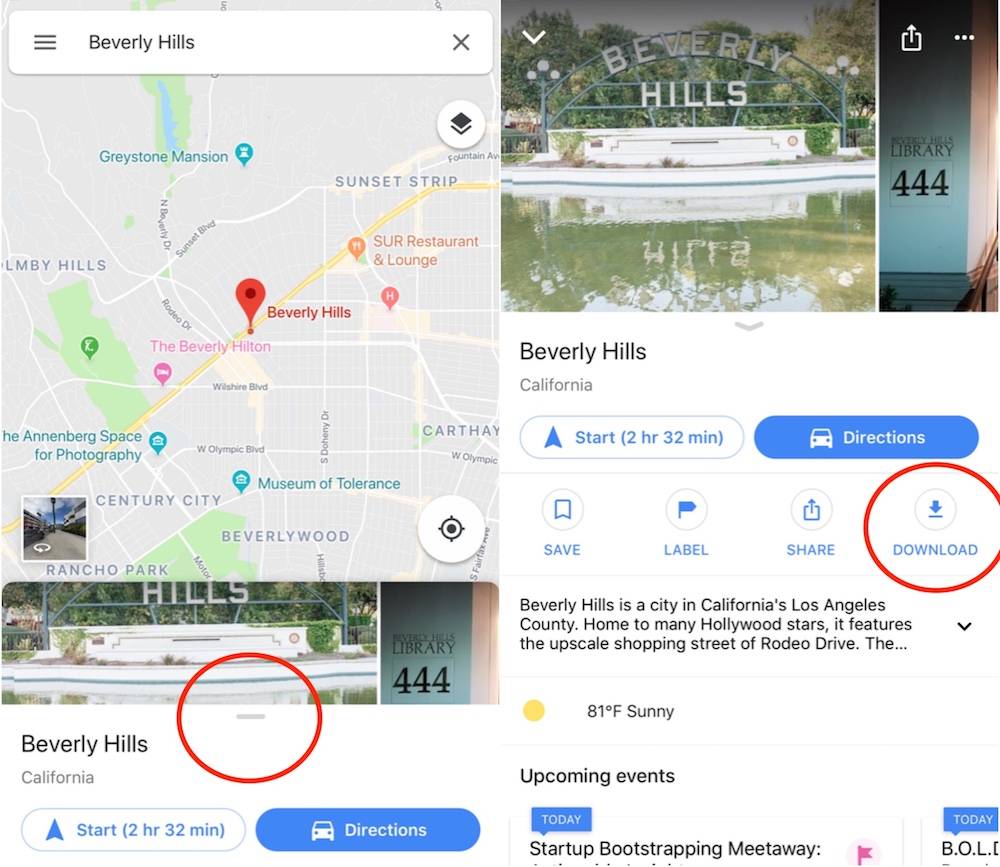
ចំពោះ Google Maps វិញគឺអនុញ្ញាតឲ្យអ្នកទាញយកតំបន់ដែលបានជ្រើសយកលើផែនទីសម្រាប់ការប្រើប្រាស់ Offline បាន។ ដើម្បីបើកដំណើរការទាញយកនេះសូមធ្វើតាមការណែនាំខាងក្រោម៖
– ត្រូវប្រាកដថាអ្នកកំពុងភ្ជាប់ទៅនឹង Wi-Fi
– ស្វែងរកតំបន់ពិសេសណាមួយ
– ចុចបើកទីតាំងនោះ រួចចុចលើនិមិត្តសញ្ញា Download
– ពង្រីកចូល រួចកាន់យកកន្លែងដែលត្រូវការ
– ចុច Download
4/ គួរតែភ្ជាប់ឧបករណ៍ Wi-Fi ផ្ទាល់ខ្លួនជានិច្ច
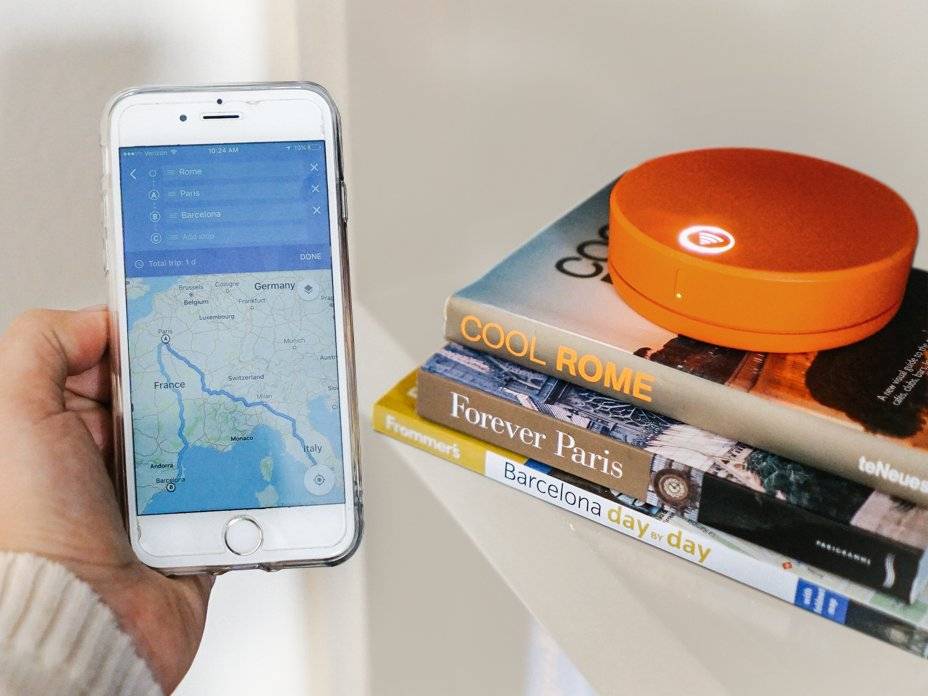
ប្រសិនបើអ្នកមិនចង់ចុះឈ្មោះលើការចំណាយក្រៅស្រុកនៃសេវាទូរស័ព្ទទេ នោះអ្នកគួរស្វែងរកឧបករណ៍ Wi-Fi មួយតាមខ្លួន រឺ “Pocket Wi-Fi”។ Personal Wi-Fi គឺជាឧបករណ៍ពិសេសមួយដែលអាចឲ្យអ្នកភ្ជាប់ស្មាតហ្វូន រឺ Laptop ទៅនឹងបណ្ដាញអ៊ីនថឺណេតបាន។
5/ iMessage និង FaceTime គឺមិនគិតថ្លៃឡើយលើ Wi-Fi
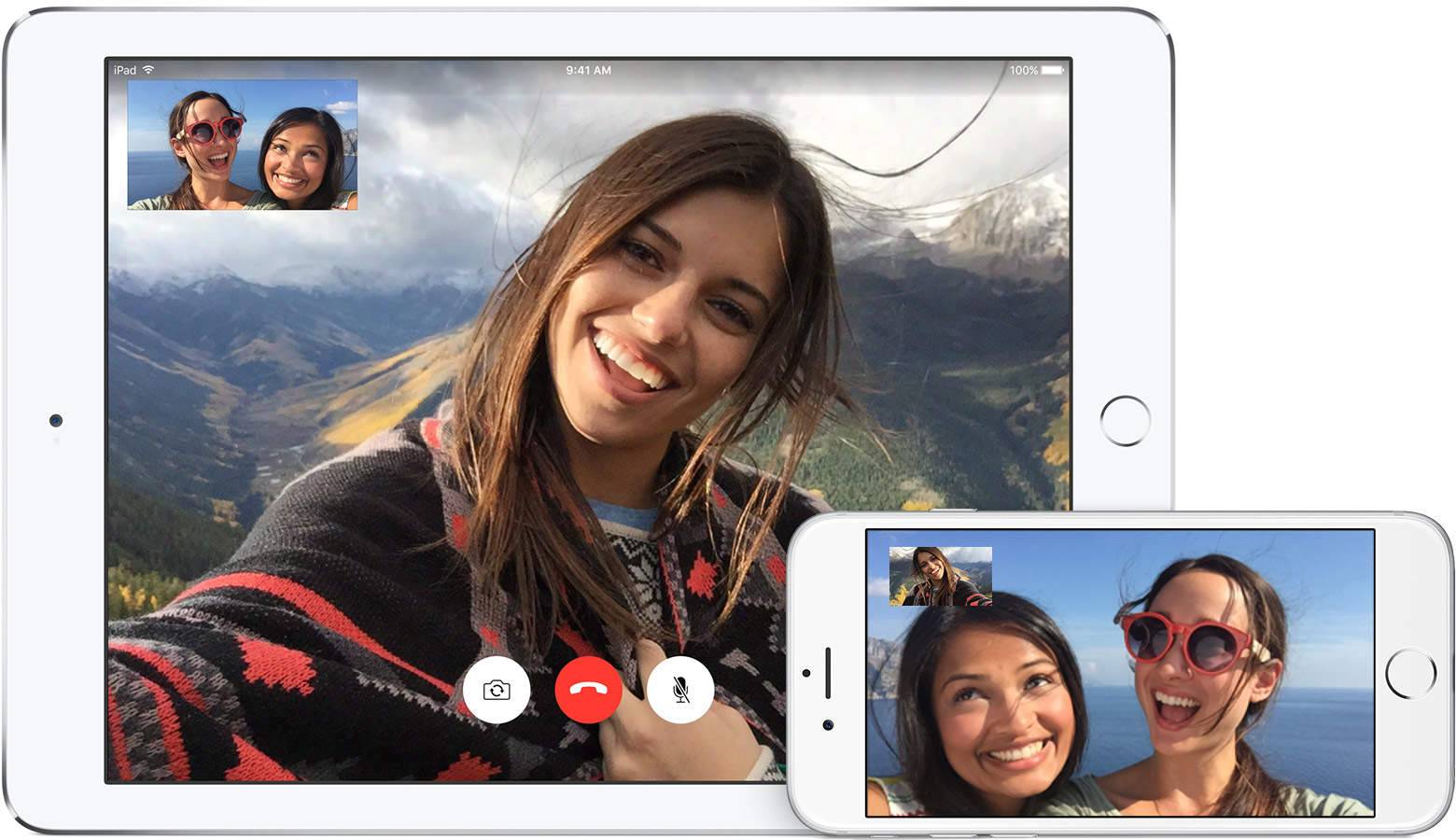
ជាមួយនឹង iPhone កម្មវិធី iMessage, FaceTime Audio និង FaceTime Video គឺមិនត្រូវបានគិតថ្លៃឡើយរាល់ពេលភ្ជាប់ទៅនឹង Wi-Fi។ ដូចនេះ វាគឺជាវិធីសាស្ត្រដ៏ល្អមួយក្នុងការរក្សាទំនាក់ទំនងជាមួយមិត្តភក្ដិ និងក្រុមគ្រួសារ។ ដើម្បីបើកមុខងារនេះសូមចូលទៅកាន់ Settings > Cellular និងបិទមុខងារ FaceTime។
6/ ទំនាក់ទំនងទៅកាន់ក្រុមហ៊ុនសេវាទូរស័ព្ទដែលអ្នកកំពុងប្រើប្រាស់ ដើម្បីស្វែងយល់បន្ថែមពីសេវាកម្មអន្តរជាតិ
សម្រាប់ចំណុចនេះ គឺពុំមានអ្វីដែលស្មុកស្មាញឡើយ ហើយអ្វីដែលអ្នកត្រូវធ្វើគឺអាចហៅចេញទៅកាន់លេខសេវាកម្មក្រុមហ៊ុន រួចសួរនាំទាក់ទងទៅនឹងសេវាកម្ម ក៏ដូចជាការចំណាយផ្សេងៗសម្រាប់ការប្រើប្រាស់សេវាកម្មក្រៅស្រុក។

7/ ទិញស៊ីមអន្ដរជាតិ
ប្រសិនបើចង់ អ្នកអាចទិញស៊ីមកាតដែលប្រើប្រាស់ក្នុងប្រទេសនោះដើម្បីប្រើប្រាស់បណ្ដោះអាសន្នសិនបាន។ ទោះជាយ៉ាងណា អ្នកត្រូវប្រាកដថា iPhone របស់អ្នកគឺ Unlock ទើបអាចដាក់ស៊ីមក្រៅប្រទេសបាន។

Fu
ប្រភព៖ idropnews