
ប្រើ Google Chrome យូរៗទៅ យឺតទៅៗមែនទេ? នេះគឺជាវិធីដោះស្រាយ…

Chrome ត្រូវបានគេស្គាល់ថាជា Browser មួយដែលទទួលបានការពេញនិយមប្រើប្រាស់ច្រើន និងល្បីល្បាញអស់រយៈពេលជាយូរមកហើយ។ ដោយឡែក សម្រាប់មូលហេតុដែលមនុស្សភាគច្រើនចូលចិត្តប្រើ Browser នេះ គឺដោយសារតែវាមានភាពងាយស្រួល ដំណើរការល្អ និងជាពិសេសគឺភ្ជាប់មកជាមួយនឹងគណនី Google ស្រាប់។
ថ្វីបើ Google Chrome នេះល្អមែនពិត ប៉ុន្ដែមិនមែនបានន័យថាដំណើរការបានលឿនឡើយ។ ទោះជាយ៉ាងណា យើងសូមណែនាំលោកអ្នកនូវវិធីសាស្ត្រមួយចំនួនក្នុងការជម្រុញឲ្យ Browser នេះដំណើរការបានលឿន និងជួសជុលរាល់ភាពអសកម្មមួយចំនួនផងដែរ។
1/ បិទ Extensions នានាចោល
ប្រសិនបើអ្នកប្រើ Google Chrome យូរ នោះអ្នកនឹងមានតម្លើង add-ons ច្រើន ហើយបើអាចអ្នកគួរបិទ រឺលុប add-ons ទាំងឡាយណាដែលមិនបានការចោលទៅ។ ដើម្បីធ្វើវាសូមវាយ “chrome://extensions” ទៅក្នុង Address bar រឺ Search bar។
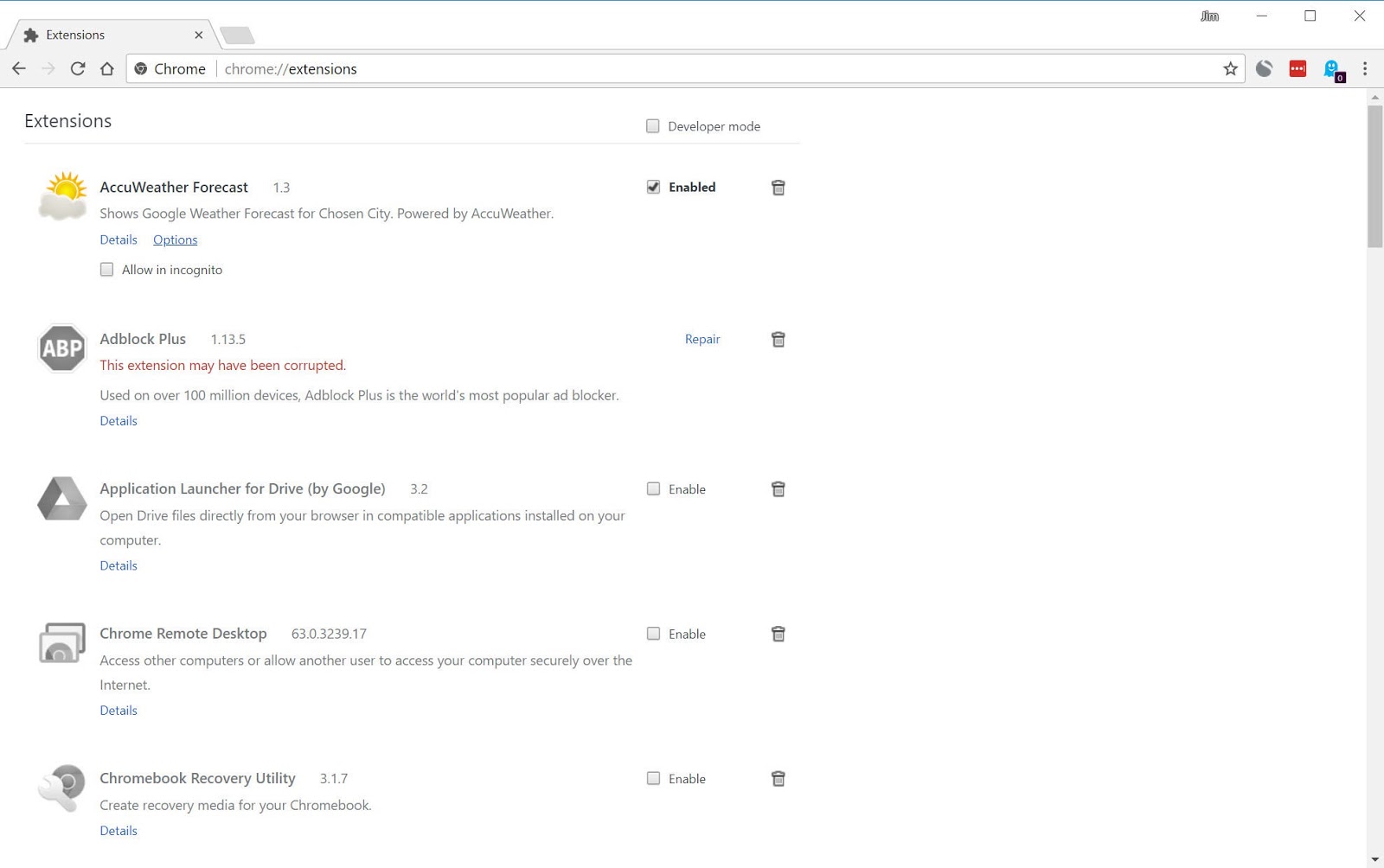
បន្ទាប់មកអ្នកនឹងចូលទៅដល់តារាងមួយដែលអ្នកអាចដោះសញ្ញាធីកចេញរាល់ add-ons ទាំងឡាយណាដែលអ្នកគិតថាគ្មានប្រយោជន៍។ បន្ទាប់មកទៀត ចុចលើរូបសញ្ញាធុងសម្រាម ដើម្បីលុបចោល។
2/ តម្លើងយកការអភិវឌ្ឍចុងក្រោយបង្អស់
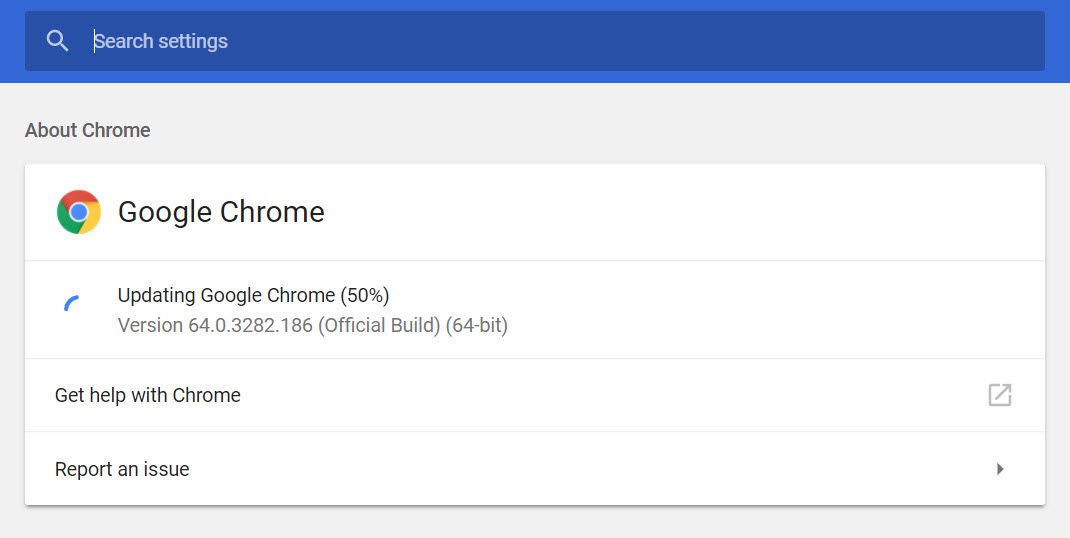
កម្មវិធី Chrome អាចនឹងធ្វើការ Update ដោយស្វ័យប្រវត្តិ ប៉ុន្ដែប្រសិនបើអ្នកមិនដែលបិទ Browser រឺ Restart កុំព្យូទ័រសោះ នោះអ្នកអាចនឹងកំពុងប្រើប្រាស់ជំនាន់ចាស់នៃ Google Chrome ដោយមិនដឹងខ្លួន។
គួរបញ្ជាក់ផងដែរថា គ្រាន់តែ Restart ងាយៗរាល់បញ្ហាអាចនឹងត្រូវបានដោះស្រាយ ប៉ុន្ដែអ្នកក៏ត្រូវប្រាកដដែរថា កម្មវិធី Chrome របស់អ្នកឈរនៅជំនាន់ចុងក្រោយបង្អស់។ ដើម្បីឆែកសូមចូលទៅកាន់រូបសញ្ញាឆ្នូតបីដែលនៅខាងលើ ផ្នែកខាងស្ដាំ រួចចុចពាក្យ Help > About Google Chrome ជាការស្រេច។ តាមរយៈវិធីសាស្ត្រនេះ ក៏នឹងជួយឲ្យ Browser ទាញយកការអភិវឌ្ឍជំនាន់ចុងក្រោយបង្អស់ដែរ។
3/ បិទ Tab ខ្លះចោល
ជាធម្មតាក្រុមហ៊ុន Google តែងធ្វើការអភិវឌ្ឍលើកម្មវិធី Chrome ដើម្បីអភិវឌ្ឍន៍លើការដំណើរការ និងកាត់បន្ថយការប្រើប្រាស់ RAM។ ផ្ទុយទៅវិញ ប្រសិនបើអ្នកបើក Tab ច្រើនពេក នោះ RAM បំពាក់លើកុំព្យូទ័រអ្នកក៏មិនអាចទ្រាំទ្របានដែរ។ ដូចនេះវិធីងាយៗ គឺបិទ Tab ទាំងឡាយណាដែលមិនបានការចោល រឺព្យាយាមប្រើ Tab តិចបំផុត។
4/ លុប History ចោល
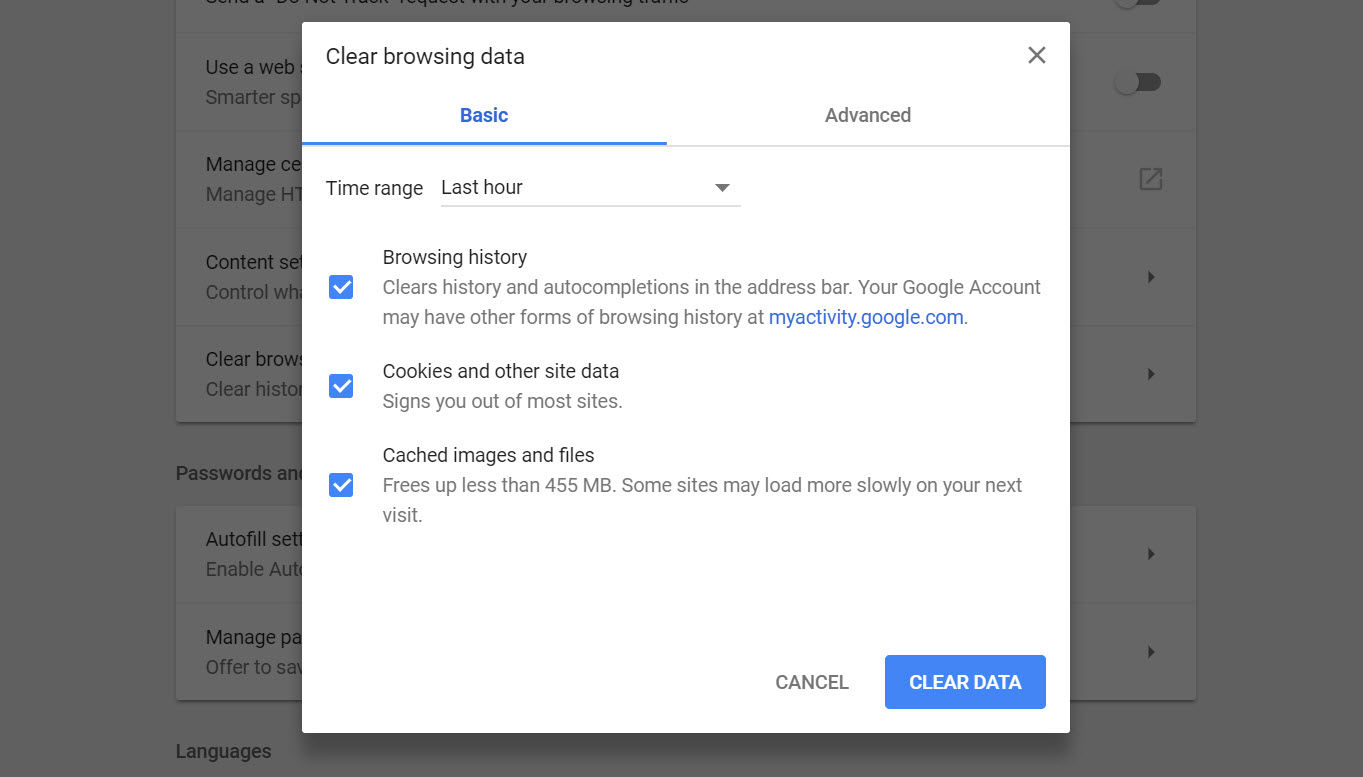
ការសម្អាត History លើ Google Chrome ក៏ជាវិធីសាស្ត្រមួយដែរ ដើម្បីឲ្យ Browser នេះដំណើរការបានលឿនជាងមុន។ ដោយឡែក ការទាញយកនានាគឺមានភ្ជាប់មកជាមួយ cookies និងអ្វីៗជាច្រើនទៀត ដែលជាហេតុនាំឲ្យ Chrome ដំណើរការយឺត និងស៊ី Hard disk ឥតប្រយោជន៍ផងដែរ។ ដើម្បីសម្អាតវា សូមចូលទៅកាន់ Settings រួចស្វែងរកពាក្យថា ‘Clear Browsing History’។ ប្រសិនបើអ្នកចង់បានផ្លូវលឿនជាងនេះ សូមប្រើប្រាស់ផ្លូវកាត់របស់ក្ដារចុចដោយចុច Ctrl+Shift+Delete។
5/ តម្លើង Chrome ម្ដងទៀត
នេះគឺជាវិធីសាស្ត្រចុងក្រោយហើយក្នុងការជួយឲ្យ Chrome ដំណើរការបានលឿនជាងមុន។ ប្រសិនបើវិធីសាស្ត្រខាងលើមិនផ្ដល់ផលឲ្យអ្នកទេ គឺមានតែលុប Browser នេះចោល រួចធ្វើការតម្លើងម្ដងទៀត។
Fu
ប្រភព៖ techadvisor