


របៀបកំណត់ពេលវេលាឲ្យកុំព្យូទ័រ Mac បើក និងបិទ ដោយស្វ័យប្រវត្តិ
- March 27, 2018
ប្រសិនបើកុំព្យូទ័ររបស់អ្នកត្រូវបានបើកទុកមុនប្រមាណជា 15នាទីមុនពេលអ្នកក្រោកពីគេងនាពេលព្រឹក នោះវាគឺរឿងល្អមួយក្នុងការជួយឲ្យអ្នកអាចទទួលបាននូវអ៊ីម៉ែលថ្មីៗ រូបភាព សារ និងកិច្ចការដែលត្រូវធ្វើភ្លាមៗផងដែរ។ ការបើកមុនបែបនេះ គឺល្អបំផុត ព្រោះអ្នកនឹងមិនចាំបាច់ចំណាយពេលវេលារងចាំម៉ាស៊ីនបើកដំណើរការឡើយ។ ឯអ្នកដែលមានទម្លាប់ប្រើកុំព្យូទ័រទៀងទាត់ នឹងកាន់តែប្រសើរថែមទៀត។ អ្នកប្រើប្រាស់មួយចំនួន អាចនឹងប្រើប្រាស់មុខងារ Sleep ជំនួសឲ្យការបិទ ដើម្បីរក្សាថាមពលថ្ម និងចង់ប្រើភ្លាមបានភ្លាម។ ផ្ទុយទៅវិញ ប្រសិនបើលោកអ្នកប្រើប្រាស់មុខងារបិទ បើកដោយស្វ័យប្រវត្តិនេះវិញគឺល្អជាង។ ដើម្បីប្រើប្រាស់មុខងារនេះ សូមធ្វើតាមការណែនាំខាងក្រោម៖
1/ បើក System Preferences
2/ ចុចលើពាក្យថា Energy Saver

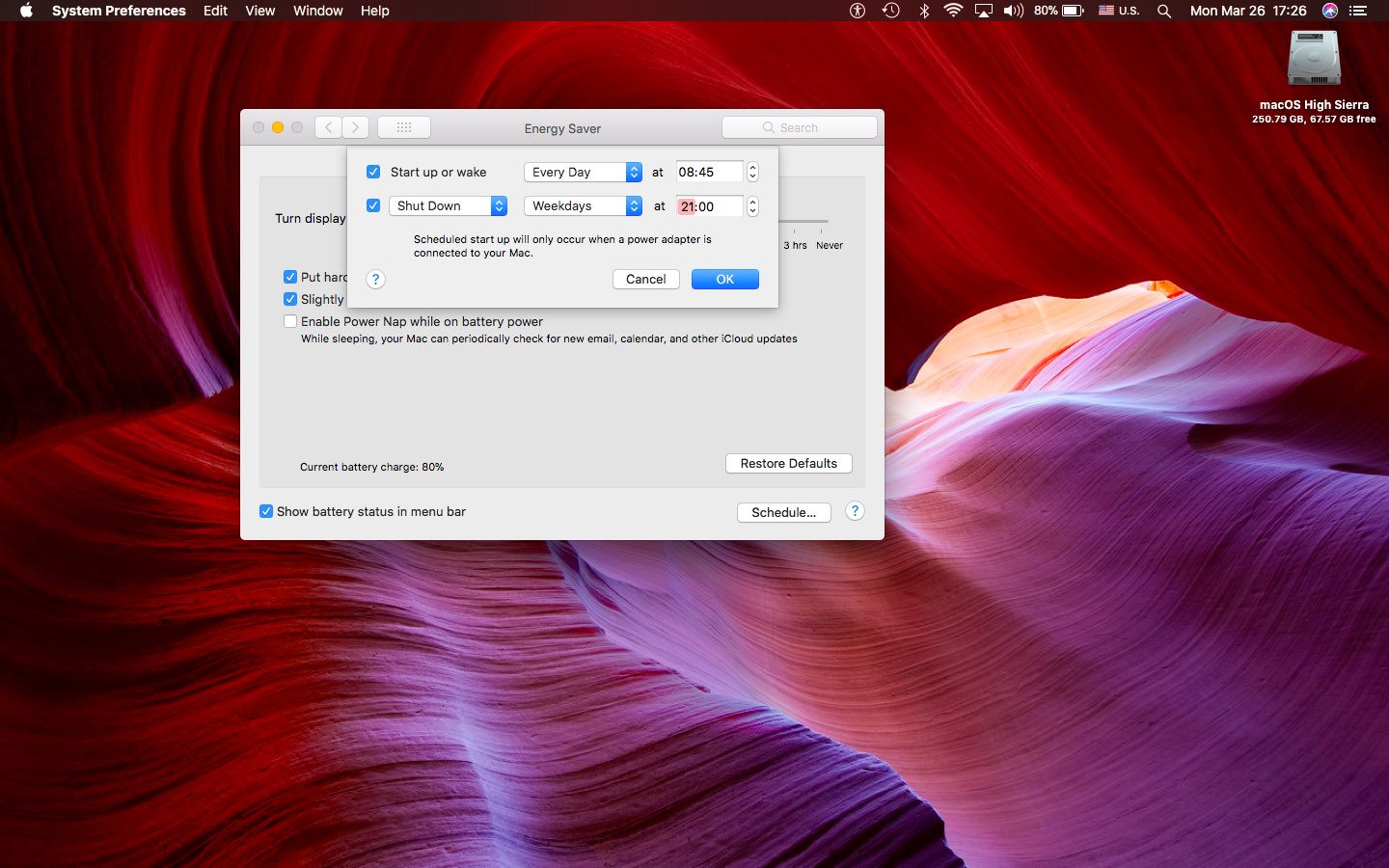
3/ ចុចលើប៊ូតុង Schedule ដែលស្ថិតនៅខាងក្រោមគេបង្អស់ កែងខាងស្ដាំ
4/ ឥឡូវនេះ អ្នកអាចកំណត់លើកាលវិភាគបិទ បើកបាន៖
– Start up or wake : ធីកក្នុងរង្វង់ការ៉េ រួចជ្រើសរើសយកថ្ងៃ រឺពេលវេលាណាមួយ រួចវាយបញ្ចូលម៉ោង
– Sleep, restart or shut down : ធីក្នុងរង្វង់ការ៉េដដែល រួចជ្រើសរើសយកពាក្យថា Sleep, Restart រឺ Shut down បន្ទាប់មកវាយបញ្ចូលម៉ោងដដែល
5/ ចុច OK សម្រាប់ការផ្លាស់ប្ដូរ រឺ Cancel សម្រាប់បោះបង់ចោល
6/ បិទមុខងារ System Preferences ជាការស្រេច។
Fu
ប្រភព៖ idownloadblog
- Share This Post:
អត្តបទទាក់ទង
-
 បច្ចេកវិទ្យា
តើមានអ្វីពិសេសនិងអស្ចារ្យ ទើបបានជាម្នាក់ៗនាំគ្នាសម្រុកទៅផ្សារទំនើប AEON MALL Sensok ច្រើនម្លឹងៗ?
July 20, 2025
-
 បច្ចេកវិទ្យា
OPPO Reno14 Series 5G សម្ពោធផ្លូវការហើយ ជាមួយស្ទីលរចនាបថកន្ទុយទេពមច្ឆា និងមុខងារ AI សំខាន់ៗ
July 16, 2025
-
 បច្ចេកវិទ្យា
ទីបំផុត OPPO បានពាំនាំនូវផលិតផលថ្មីដែលគ្រប់គ្នាទន្ទឹងរង់ចាំជាច្រើនខែ នឹងមកដល់ក្នុងពេលឆាប់ៗនេះ
July 1, 2025
-
 បច្ចេកវិទ្យា
Infinix NOTE 50 Series ស្មាតហ្វូនបំពាក់មុខងារលំដាប់ Flagship, One-Tap Infinix AI ∞ និងការសាកថ្មកម្រិតខ្ពស់ 90W នៃ Note 50 series Collaboration ជាមួយ MLBB បានមកដល់ហើយ!!
June 13, 2025